
- A+



微扑克iOS 版 APP 安装完整指南(普通签名 & 长效签名包)为了确保您能顺利安装并使用我们的应用程序,请仔细阅读以下完整安装步骤及常见问题解答。

重要提示
建议先卸载手机上已存在的同名 APP,再重新从官方下载页面进行安装。
iOS 安装包由第三方签名,属于企业签名/长效签名方式,存在一定的掉签风险。
如果安装或打开时出现“无法验证此 App”或“未受信任的企业开发者”提示,请按照下方步骤信任开发者即可正常使用。
如签名失效(掉签),只需回到官网重新下载最新安装包覆盖安装即可,无需额外付费。
iOS 安装步骤(适用于普通签名包 & 长效签名包)
1.下载应用程序
从官方下载页面获取安装包,点击下载并选择“安装”。
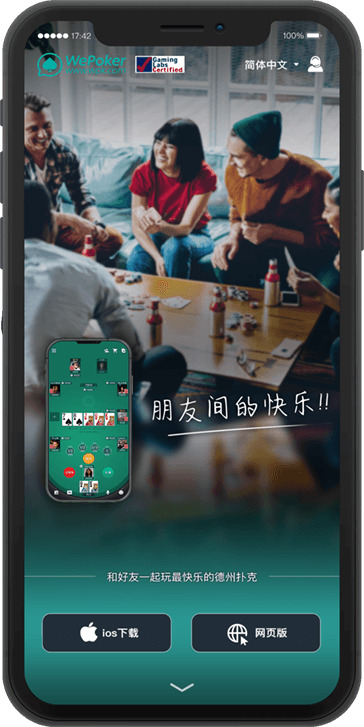
2.开始安装
下载完成后,系统会提示安装,点击确认继续。
3.信任开发者(关键步骤)
安装完成后若无法打开 APP 或提示未受信任,请手动信任:
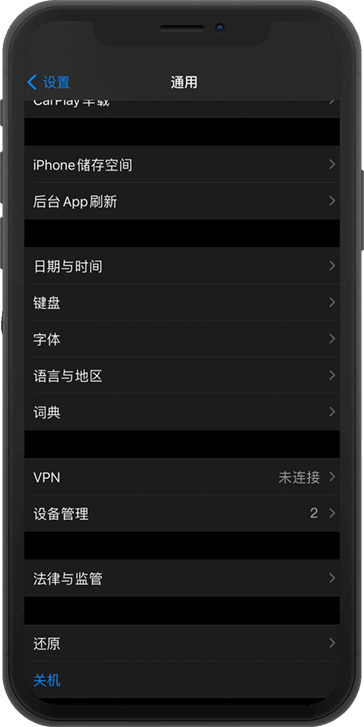
4.打开手机 设置
进入 通用
向下滚动找到 VPN 与设备管理(或 描述文件与设备管理)
点击进入 设备管理 / 企业级 App
找到对应的企业应用
在列表中找到与您安装的 APP 相关的开发者名称(通常显示为公司名或个人开发者名称)。
信任该应用
点击该开发者名称 → 选择 信任“XXX” → 再次点击 信任 确认。
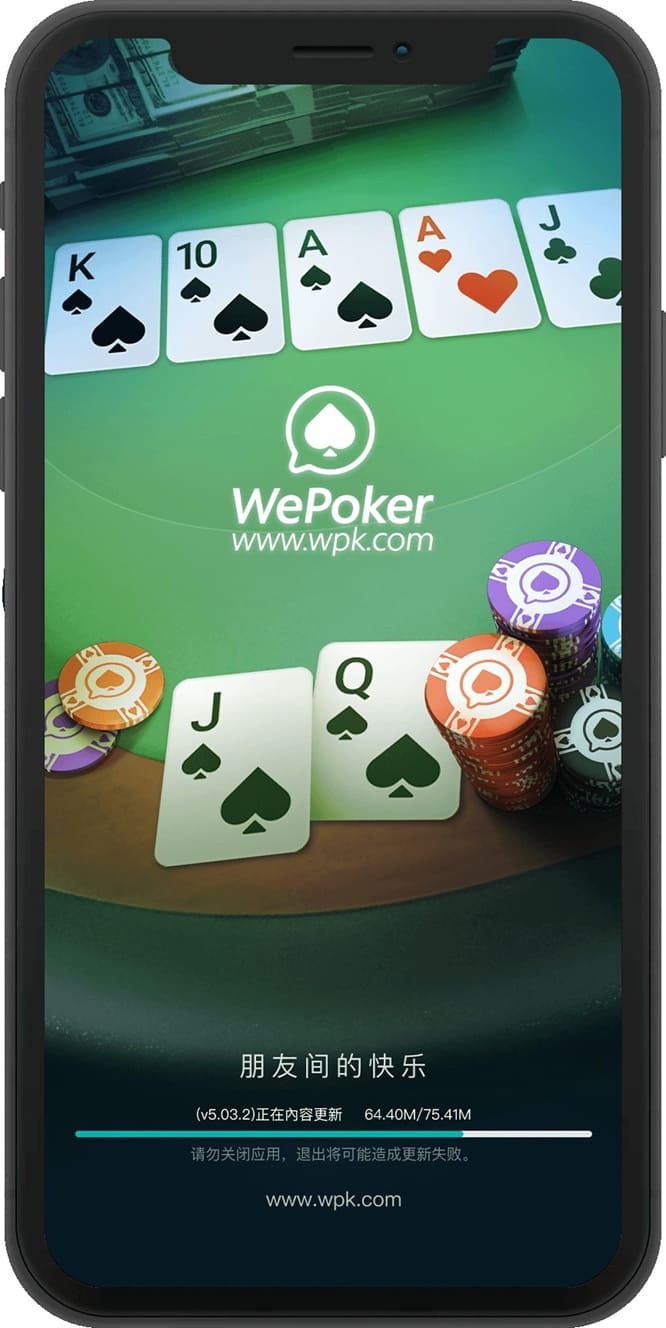
5.等待加载完成
返回桌面,重新打开 APP,系统会自动完成剩余下载或更新至最新版本(此过程可能需要几秒至几十秒,请保持网络畅通)。
6.注册或登录
打开 APP 后,按提示完成注册或登录,即可正常使用。
TestFlight 安装方式(备选方案)如果您更倾向于通过苹果官方 TestFlight 安装,可参考我们提供的 TestFlight 安装教程(链接或二维码通常在下载页面提供)。Android 安装教程Android 用户请参考官方提供的 Android 专用安装教程(通常为直接下载 APK → 允许未知来源安装 → 完成安装即可)。
常见问题解答
Q1:什么是长效签名包?
A:长效签名包是针对 iPhone / iPad 优化的安装方式,与普通 7 天签名相比,可大幅减少频繁掉签、重签的麻烦。由第三方提供签名服务,在有效期内重复安装、覆盖安装均为免费,无需用户额外操作。
Q2:安装后 APP 无法打开、闪退或黑屏,怎么办?
A:最常见原因是签名冲突或未正确信任。
解决方法:
先彻底卸载已安装的 APP(长按图标 → 删除 App)
返回官网下载页面,重新下载最新安装包
按上述步骤重新安装并信任
普通签名包:信任后即可直接打开
长效签名包:信任后等待应用加载完成(可能需要几秒到一分钟)
Q3:提示“无法验证此 App”或“未受信任的企业级开发者”?
A:这是 iOS 正常的安全提示,只需按第 3–5 步完成信任操作即可解决。如按照以上步骤仍无法正常使用,请联系官方客服提供设备型号、iOS 版本及具体错误截图,我们将尽快协助您解决。祝您安装顺利,使用愉快!

2025年12月1日 下午7:35 沙发
您好,这是一条评论。若需要审核、编辑或删除评论,请访问仪表盘的评论界面。评论者头像来自 Gravatar。